
- 入会するカードをご選択ください
-
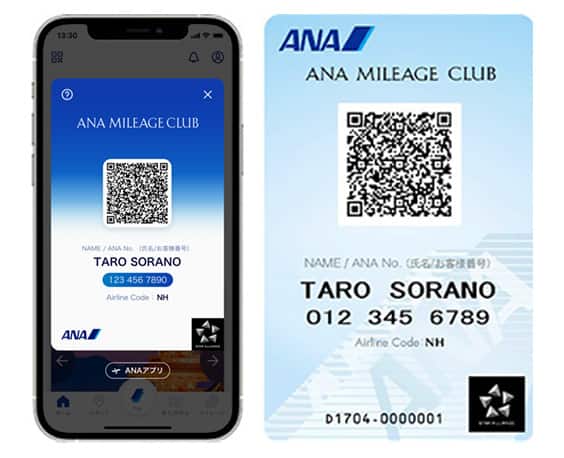
デジタルカードならすぐ発行
入会費・年会費無料
ANAマイレージクラブカード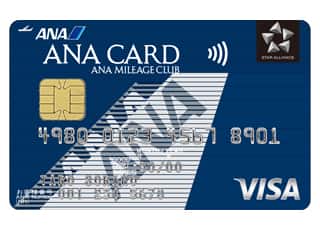
よりおトクにマイルを貯めるなら
クレジット機能付き
ANAカード
ANAそらたび検索のご利用方法
ANAそらたび検索は、ANAウェブサイト、ANA公式アプリよりご利用いただけます。ご利用方法をそれぞれご案内します。
-
*
画像はすべてイメージとなり変更になる場合がございます

ご利用方法
ANAウェブサイト(本サイト内「ANAそらたび検索」を利用するボタン)から
-
STEP1
検索条件を入力

往復・片道を選択し、出発地と目的地を入力のうえ検索日時を指定します。
出発空港に便出発の何分前に到着するかを設定することもできます。(初期値は1時間前で設定)
-
STEP2
経路を選択

条件に合う経路が最大5件、ANA便の空席状況・運賃情報とともに旅程全体の金額が安い順に表示されます。経路は所要時間順、乗換回数順に並び替えも可能です。ご利用になる経路を選択してください。
-
STEP3
経路詳細を確認して予約へ

出発地から目的地までの経路詳細が確認できます。
経路内のボタンからもANAウェブサイトの航空券予約ページに簡単にアクセスできます。
ANA公式アプリから
-
STEP1
もっと見る(iOS)/ サイドメニュー(Android)を開く

ANAアプリを起動し、
iOSの場合:右下の「もっと見る」を選択
Androidの場合:左上のメニューアイコンを選択
-
STEP2
「ANAそらたび検索(航空券予約)」を選択

メニューから「ANAそらたび 検索(航空券予約)」を選択します。
-
STEP3
検索条件を入力

空港アクセスナビの条件入力画面が開きます。
以降は、航空券ご予約前「ANAウェブサイトから」と同様の操作となります。
-
*
本サービスは航空券のご予約を検討されているお客様にもご利用いただける、空港アクセスナビの新機能です。
-
*
ANAそらたび検索で航空券をご予約後、またはすでにご予約をお持ちの方は、空港アクセスナビをご利用ください。
空港アクセスナビでは空港まで/からの経路検索と地上交通のご予約が可能です。(マイル連携あり)






会員ログイン
会員ログインされる方へ
- 個人情報の利用目的はANAプライバシーポリシーの内容に同意いただいた上でお進みください。
クッキー(Cookie)による自動ログイン
- ただし、予約時、特典利用やお客様個人情報修正・登録などの会員専用機能利用時は確認のため、パスワードを再度入力して頂く必要があります。
-
「次回以降、この確認画面を表示しない」にチェックをした場合でも、全てのブラウザを終了すると再度この確認画面が表示されます。
ワンタイムパスワード入力
ご希望の送信先を選択してください。
ログアウトします。よろしいですか?
- ログアウトボタンをクリックすると、「ログイン状態を保持」を選択していても、状態は解除されます。
- ログイン状態を保持したまま終了したい方は、全てのブラウザを終了してください。
-
「次回以降、この確認画面を表示しない」にチェックをした場合でも、全てのブラウザを終了すると再度この確認画面が表示されます。

ANA Bizは法人向け出張手配サービスです。

-
マイル
-
現在のANA SKY コイン数
-
プレミアムポイント / ANAグループ運航便 /
-
予約
-
マイル
-
マイル
-
ログイン
-
サポート