
- Please select the card you wish to join
-
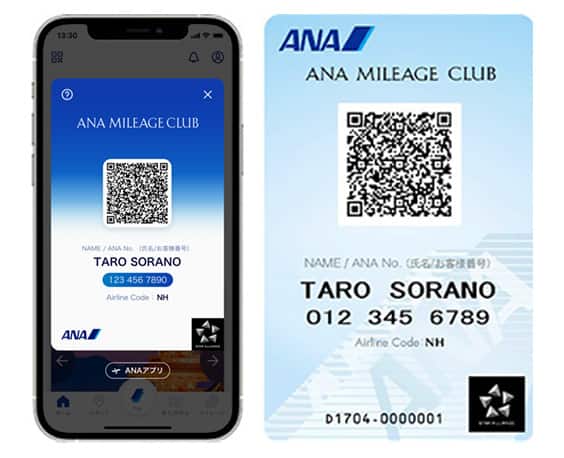
Get your digital card immediately
No enrollment or annual fees
ANA Mileage Club Card
Earn more miles for your money
With credit function
ANA Card
解約・払い戻し
予約便が不要になった場合、ご予約の解約が必要です。
予約変更できる運賃については、解約のみ行い航空券の有効期間内に再度予約を取り直しするか、または解約と払い戻しを同時に行います。
予約変更できない運賃については、解約と払い戻しを同時に操作します。
当ページでは、解約後オープンにする操作と払い戻し操作の2通り説明いたします。

Point!
払い戻しに伴い、所定の手数料(払戻手数料と取消手数料)がかかります。
ご予約の解約は、当該便の出発前までに行ってください。
予約便の出発前までに解約をされなかった場合、予約変更ができる運賃でも当該航空券での他便への変更はできません。払い戻し手続きのみ承ります。
変更・払い戻しについては「お客様都合による変更・払い戻し」をご確認ください。
予約便の解約(オープンにする)
予約が不要になった場合、予約変更できる運賃については解約のみ行い、航空券の有効期間内に改めてご予約のうえ利用することができます。
ここでは、予約を解約し、オープンチケットへ変更する手順を説明いたします。
-
STEP 1
予約詳細の確認
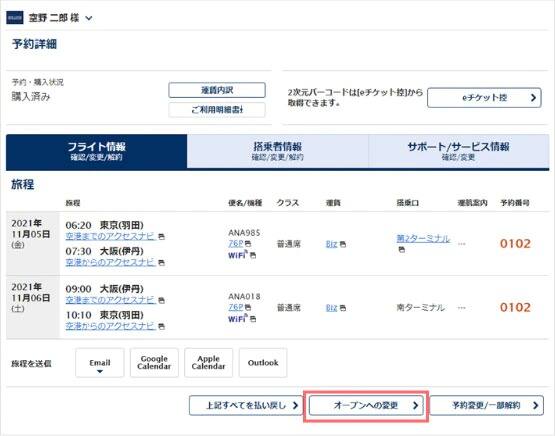
「予約の確認」にしたがって、予約内容を表示します。
「オープンへの変更」をクリックします。
-
STEP 2
解約内容の確認
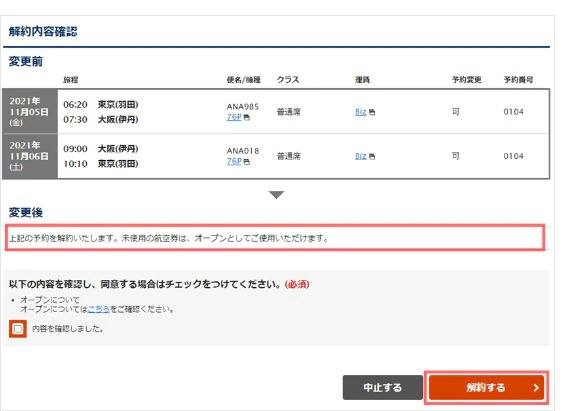
解約操作後は、オープンとなることを確認し、「内容を確認しました」にチェックをつけて「解約する」をクリックします。
オープンチケットについては「オープンチケット(OPEN)について(国内線)」をご確認ください。
-
STEP 3
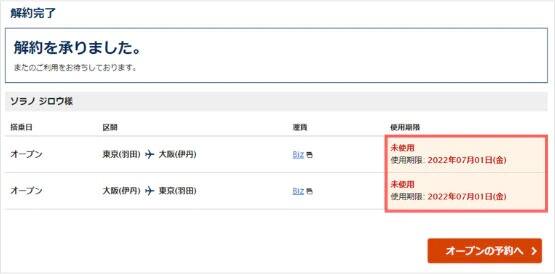
解約の完了
払い戻し
不要になった予約の払い戻し操作操作を説明いたします。
払い戻しを選択すると、予約便の解約が同時に行われます。
-
STEP 1
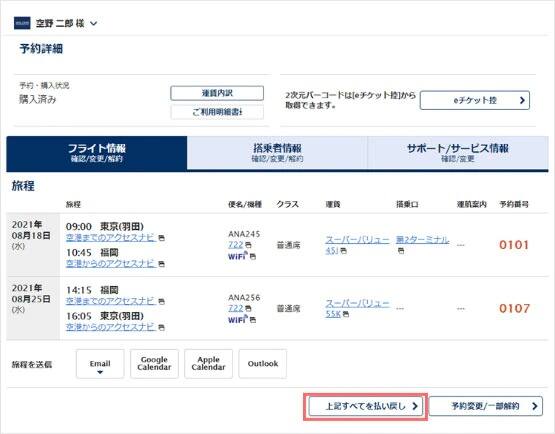
予約詳細の確認
-
STEP 2
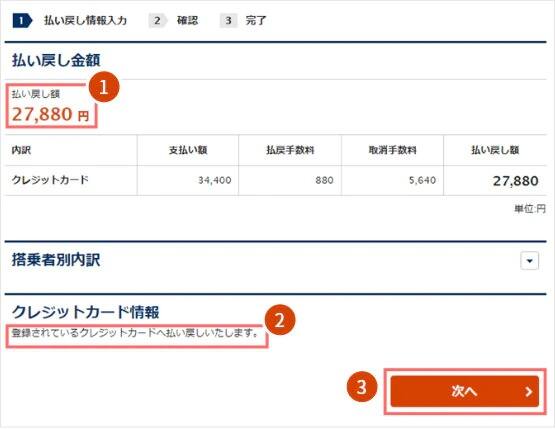
手数料・払い戻し確認
-
払い戻し時に適用となる払戻手数料・取消手数料を差し引き払い戻し額が算出されます。
-
JCBカードレスをご利用の場合は、あらかじめ登録されているクレジットカードへ払い戻しいたします。
-
内容を確認後「次へ」をクリックします。
Point!法人カードをご利用の方へ
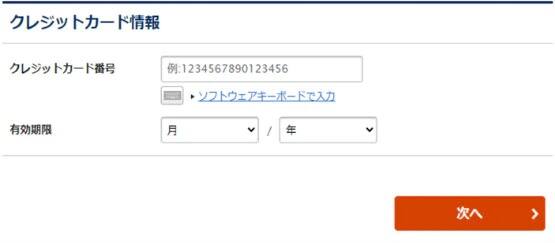
購入時に使用したクレジットカード番号と有効期限を入力してください。
Point!
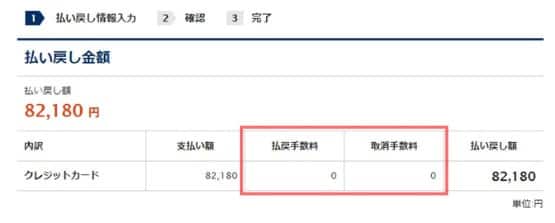
台風や降雪、機材整備などで、ご予約便が遅延・欠航した(する)場合の払い戻しは、払戻手数料・取消手数料は適用されません。
-
*
乗り継ぎや往復旅程で遅延便や欠航便と予約記録が異なる場合、予約変更できない運賃であっても所定の手数料をいただかずに払い戻し手続きを承ります。
ANA Bizサイトでは、お取扱いできませんので、「国内予約・案内センター」へお問い合わせください。
-
-
STEP 3
内容確認
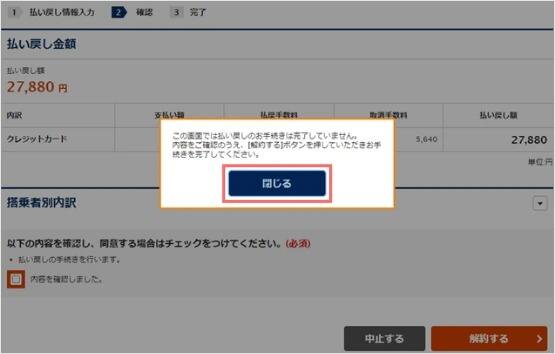
解約前の内容確認です。
内容を確認後「閉じる」をクリックします。
-
STEP 4
解約(払い戻し)
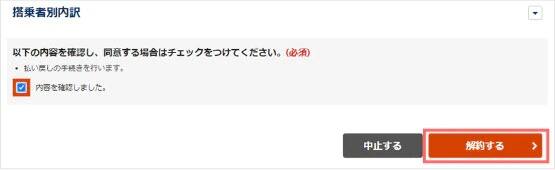
「内容を確認しました」にチェックをつけて、「解約する」を
クリックします。
-
STEP 5
解約(払い戻し)完了

解約(払い戻し)が完了しました。






Member Login
Information for Members Logging In
- Before proceeding to log in, please be sure to read and accept the section on the purpose of using personal information in the ANA Privacy Policy.
- Points to note when using your AMC account.
Auto-Login with Cookies
- However, you will need to re-enter your password as a form of verification when making reservations, requesting awards, registering/revising personal information, and using other members-only functions.
-
The confirmation screen will reappear after closing all browser windows even if you checked "Do not show this screen again."
Entry of One-Time Password
If you have not received your one-time password
If your one-time password does not come through, please check your settings for receiving it and then re-send it.
If you do not do anything on the screen for a certain amount of time, you will have to request another one-time password.
Select your desired destination email address.
Do you really want to log out?
- If you click "Log Out," you will be logged out even if you have selected "Save Login Status."
- Close all open browser windows if you want to quit your session without logging out.
-
The confirmation screen will reappear after closing all browser windows even if you checked "Do not show this screen again."

ANA Biz is a business travel arrangement service.

-
MILES
-
ANA SKY COINS
-
Premium Point / Point on ANA /
-
Reservations
-
MILES
-
MILES
-
Login
-
Support