
- Please select the card you wish to join
-
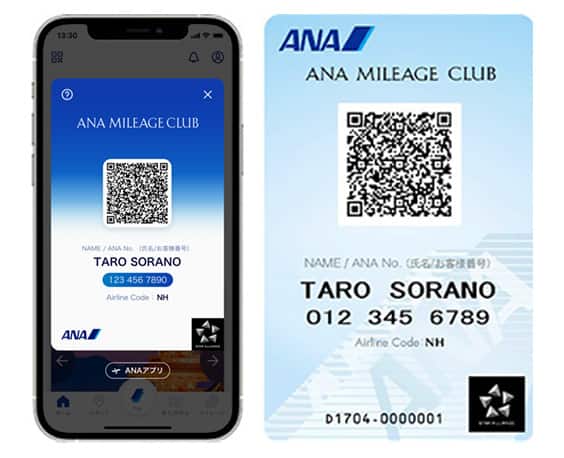
Get your digital card immediately
No enrollment or annual fees
ANA Mileage Club Card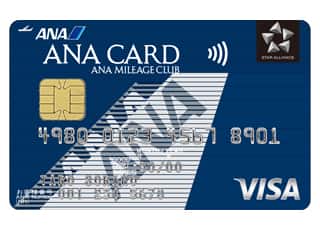
Earn more miles for your money
With credit function
ANA Card
購入手続き
当ページでは、予約完了後、購入までの流れを説明いたします。

Point!
購入申請をご利用の場合、管理者が購入手続きを行う場合は、承認権限が必要です。
承認権限の付与の手順については「管理者の照会・変更」をご確認ください。
-
STEP 1
予約詳細の表示へ遷移する。
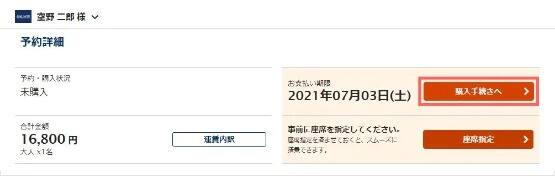
予約の詳細の表示画面より、「購入手続きへ」をクリックします。
-
*
「予約の確認」から予約を表示後も購入できます。
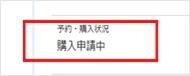
購入申請をご利用の場合
Point!
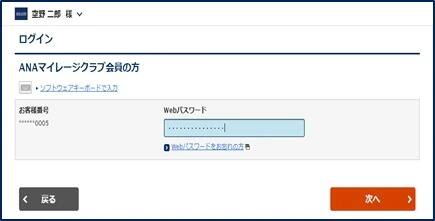
「購入手続きへ」をクリック後、ANAマイレージクラブ会員にログイン済みの場合は、webパスワードの入力画面が出力します。
webパスワードを入力後、「次へ」をクリックしてください。
-
*
-
STEP 2
支払情報の入力
1 企業用管理コードの入力
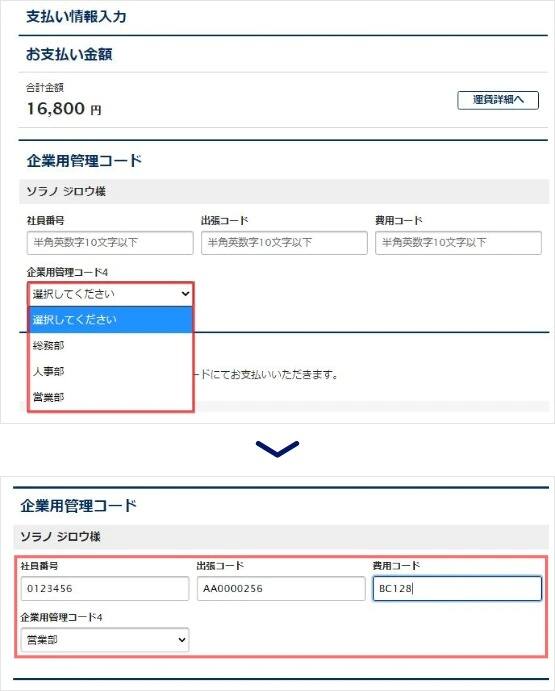
企業用管理コードを入力します。
-
*
入力内容は、御社のルールにしたがってください。
-
*
企業様の設定により、入力しない場合もあります。
すでに登録されている場合も、登録内容の上書き修正が可能です。

2 お支払方法の確認
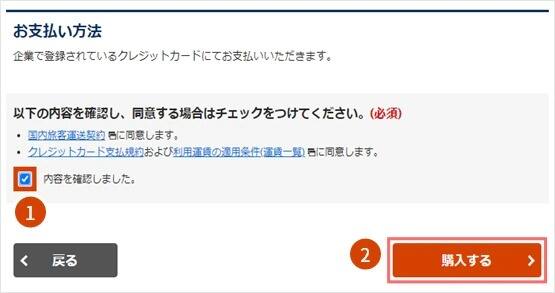
JCBカードレスをご利用の場合
あらかじめ登録されているクレジットカードにてお支払いされますのでクレジットカード番号の入力は不要です。
-
「内容を確認しました」にチェックをいれます。
-
「購入する」をクリックします。
Point!
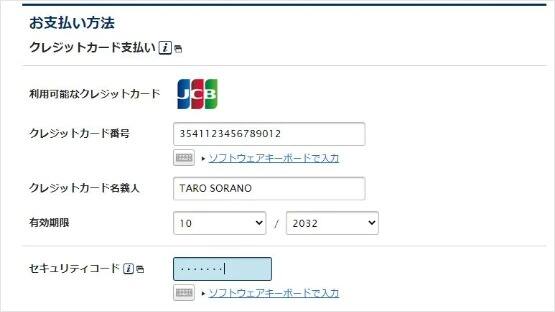
法人カードをご利用の方は、クレジットカード番号と有効期限、セキュリティ認証を入力してください。
ANAマイレージクラブカードをお持ちの方は、予約基本情報にクレジットカード番号と有効期限を登録すると都度の入力が不要です。
-
*
セキュリティ認証は必要
登録方法は「法人クレジットカードの登録方法」をご確認ください。
-
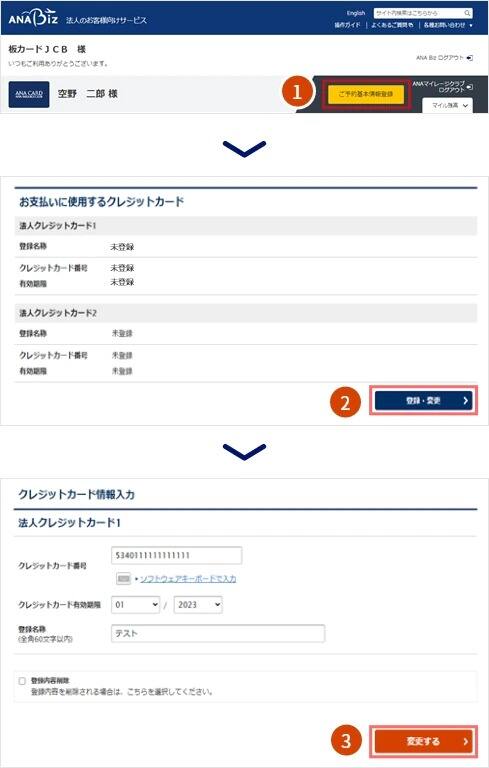
法人クレジットカードの登録方法
-
ANA BizへANAマイレージクラブ会員でログインし
「ご予約基本情報登録」をクリックします。
-
ご予約基本情報にある「お支払いに使用するクレジットカード」の「登録・変更」をクリックします。
-
法人クレジットカード番号と有効期限を登録し「変更する」をクリックします。
-
*
登録名称は任意
-
*
これで、航空券購入時に登録内容が自動的に反映します。
Point!
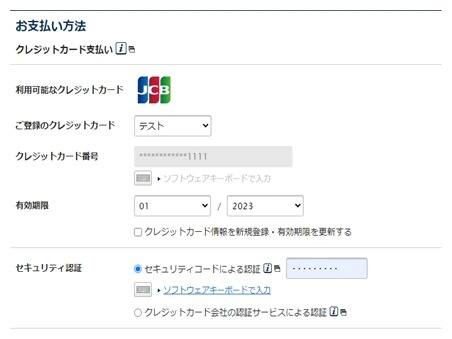
お支払い時の画面では、クレジットカード番号と有効期限が自動的に出力します。
-
-
*
-
STEP 3
購入手続き確認画面
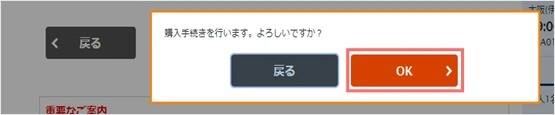
購入申請のポップアップ画面で「OK」をクリックします。
-
STEP 4
購入完了
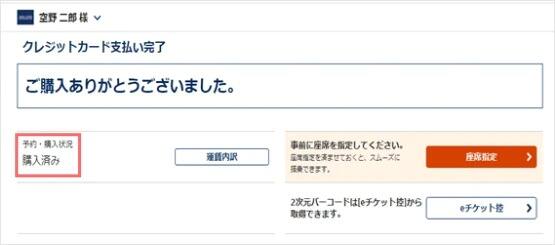
購入手続きが完了しました。
予約・購入状況が「購入済み」にかわります。
この後、座席指定をしてください。





Member Login
Information for Members Logging In
- Before proceeding to log in, please be sure to read and accept the section on the purpose of using personal information in the ANA Privacy Policy.
- Points to note when using your AMC account.
Auto-Login with Cookies
- However, you will need to re-enter your password as a form of verification when making reservations, requesting awards, registering/revising personal information, and using other members-only functions.
-
The confirmation screen will reappear after closing all browser windows even if you checked "Do not show this screen again."
Entry of One-Time Password
If you have not received your one-time password
If your one-time password does not come through, please check your settings for receiving it and then re-send it.
If you do not do anything on the screen for a certain amount of time, you will have to request another one-time password.
Select your desired destination email address.
Do you really want to log out?
- If you click "Log Out," you will be logged out even if you have selected "Save Login Status."
- Close all open browser windows if you want to quit your session without logging out.
-
The confirmation screen will reappear after closing all browser windows even if you checked "Do not show this screen again."

ANA Biz is a business travel arrangement service.

-
MILES
-
ANA SKY COINS
-
Premium Point / Point on ANA /
-
Reservations
-
MILES
-
MILES
-
Login
-
Support